настройки почты
Настройки исходящей почты
Настройки, связанные с почтой, отправляемой Moodle, можно найти в разделе «Настройки исходящей почты» в Администрировании сайта —> Сервер —> Электронная почта.
Настройка «Разрешённые почтовые домены» (allowedemaildomains) позволяет ввести домены, разрешённые вашим почтовым сервером, чтобы уведомления о сообщениях форума могли отправляться с реальных адресов пользователей. Она принимает подстановочный знак для удобного добавления большого количества доменов (*.example.com — tim@first.example.com) или точное соответствие (example.com — tim@example.com).
Если разрешённые домены заданы, то адрес электронной почты пользователя будет использоваться в полях «От» и «Ответить» только в следующих ситуациях:
- Электронная почта соответствует разрешённым доменам, и настройка пользователя позволяет отображать его адрес электронной почты всем.
- Электронная почта соответствует разрешённым доменам, и настройка пользователя позволяет отображать его адрес только участникам курса, и электронная почта должна быть доставлена участнику курса.
Во всех остальных ситуациях используется адрес без ответа.
Настройка «Электронная почта через информацию» (emailfromvia) добавляет информацию через раздел «От» в исходящей электронной почте, чтобы сообщить получателю, откуда пришло электронное письмо:
Name (via shortname)
«Краткое название» — это краткое название сайта, заданное на главной странице в настройках.
Примечание: вы также можете использовать серверы Google gMail (Email_setup_gmail) или AMAZON AWS SES Simple Email Services для настройки SMTP-ретрансляции для исходящей электронной почты. Например, см. этот пост о отправке электронных писем из Moodle с помощью почтового ретранслятора Google (не учётной записи Gmail).
DKIM
Для расширенной настройки DKIM это обычно делается на MTA, таком как postfix, например, с использованием «milter», такого как opendkim.
Однако есть преимущества в том, чтобы сделать это непосредственно в Moodle, например, когда у вас ограниченный контроль над способом отправки электронной почты. Кроме того, наличие его в Moodle может упростить управление.
В версиях 3.10 / 4.0 была добавлена новая настройка, которая позволяет подписывать электронные письма на уровне Moodle, и для этого требуется настроить частные сертификаты и поместить их в известное место, где Moodle может их найти. Поскольку электронные письма могут быть отправлены с различных адресов электронной почты «От», расположение содержит домен в своём пути, и вы можете предоставить столько сертификатов, сколько необходимо, но это редкий случай использования.
Наиболее распространённая настройка
Самая простая и довольно типичная настройка — это отправка всех электронных писем с адреса электронной почты без ответа. В этой настройке мы дадим инструкции по настройке linux, такой как debian или ubuntu.
$CFG->noreplyaddress = 'noreply@moodle.example.com'
В этом случае вам нужно выбрать селектор DKIM, который является произвольным, но часто основан на дате, поскольку лучшая практика заключается в их периодической ротации.
Допустим, мы выбрали селектор «2020sep».
Теперь в sitedata нам нужно создать папку для хранения сертификата DKIM с подкаталогом, соответствующим домену:
mkdir -p /path/to/sitedata/dkim/moodle.example.com
Затем в этом каталоге сгенерируйте закрытый ключ и запись открытого ключа DNS с помощью инструмента opendkim-genkey:
opendkim-genkey -b 2048 -r -s 2020sep -d moodle.example.com -v
Это должно привести к двум файлам, подобным этим:
/path/to/sitedata/dkim/moodle.example.com/2020sep.txt /path/to/sitedata/dkim/moodle.example.com/2020sep.private
Moodle использует только файл .private, файл .txt — это запись TXT, которую вам нужно добавить в свой DNS. Чтобы убедиться, что всё правильно, есть отличный общедоступный инструмент, в котором вы можете ввести домен и селектор DKIM, и он подтвердит, что запись выглядит правильно.
https://mxtoolbox.com/dkim.aspx
Как только это будет сделано, используйте инструмент тестирования электронной почты в moodle, чтобы отправить тестовое электронное письмо, может быть полезно включить настройку debugsmtp.
/admin/testoutgoingmailconf.php
Вы должны увидеть подпись DKIM в заголовках электронной почты. Почтовый сервер, получающий электронное письмо, также должен проверить эту подпись и добавить ещё один заголовок с результатами этой проверки.
т. е. в Gmail откройте электронное письмо, нажмите «...» справа, затем «Показать оригинал», и в заголовках должно быть указано:
DKIM: «ПРОЙДЕН» с доменом moodle.example.com ℹ️ Если в вашей системе нет доступной команды opendkim-genkey, вы можете попробовать следующее:
mkdir -p dkim/learning.example.com
cd dkim/learning.example.com
openssl genrsa -out learning.private 2048
openssl rsa -in learning.private -outform PEM -pubout -out learning.public
Этот пример предполагает, что ваш домен — «learning.example.com», а ваш селектор DKIM — «learning». Селектор DKIM позволяет вам отправлять электронные письма на одно доменное имя, например example.com, как из вашего программного обеспечения Moodle, работающего на одном сервере с одним ключом, так и из другого программного обеспечения в другом месте с другим ключом.
Далее вам нужно будет создать запись DNS TXT для DKIM. Для этого вам понадобится только открытый ключ. Мы не предоставляем здесь алгоритм, но отметим, что популярный чат-бот может правильно отформатировать его для вас, если вы вставите открытый ключ и попросите его предоставить запись DKIM TXT.
Тестирование настройки исходящей почты
Доступна ссылка для отправки себе тестового электронного письма, чтобы проверить, всё ли работает правильно.
Настройка входящей почты
Если обработка входящей почты включена в «Настройки входящей почты» в Администрировании сайта, то пользователи могут отвечать на сообщения форума по электронной почте и отправлять файлы в свои личные файлы в виде вложений электронной почты.
Настройки почтового ящика
Здесь важно иметь выделенный адрес электронной почты. Не используйте тот, который вы обычно используете для личных электронных писем. Вам не нужно добавлять знак @. Если вы настроили адрес электронной почты mountorangeschool@example.com, то он будет введен следующим образом:
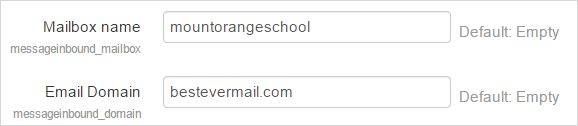
Настройки входящего почтового сервера
Например, если вы используете gmail, вы должны использовать IMAP.gmail.com в поле «Входящий почтовый сервер» (messageinbound_host). (При использовании gmail также необходимо убедиться, что вы включили IMAP для своего аккаунта gmail — см. https://support.google.com/mail/troubleshooter/1668960?hl=en)
Примечание 1: SMTP-сервер, на котором настроен вышеописанный почтовый ящик, должен поддерживать плюс-адресацию, т. е. любое электронное письмо, отправленное на mountorangeschool+blahblahblah@example.com, всё равно будет доставлено на mountorangeschool@example.com.
Примечание 2: имя пользователя и пароль здесь должны соответствовать настройкам, которые вы ввели ранее в настройках почтового ящика. Так что если ваш адрес был mountorangeschool@example.com, а ваше имя пользователя — mountorangeschool, то введите своё имя пользователя в этом разделе вместе с паролем, который вы используете для входа в этот почтовый аккаунт.
Примечание 3: вам также может потребоваться убедиться, что ваш хост не блокирует исходящие соединения к портам IMAP (некоторые делают это по умолчанию).
Примечание 4: при использовании gmail вы можете обнаружить, что IMAP не работает с более высоким уровнем безопасности Google. Если IMAP не работает с gmail, проверьте https://support.google.com/accounts/answer/6010255?hl=en-GB и выполните шаги по настройке, доступные в MDL-61921
Обработчики сообщений
Электронная почта в личные файлы
- Если вы включите это, то пользователи смогут отправлять вложения по электронной почте непосредственно в свои личные файлы. См. Личные файлы для получения подробной информации о том, как работает эта функция.
- Каждому пользователю будет предоставлен адрес в его личных файлах, на который он может отправить электронное письмо и прикреплённые файлы. Здесь вы можете установить срок действия по умолчанию для этого адреса.
- Установка флажка «Проверить адрес отправителя» будет означать, что если электронное письмо отправлено в личные файлы пользователя с другой учётной записи, не зарегистрированной у пользователя в Moodle, то Moodle сначала проверит, прежде чем разрешить сохранение файла в личных файлах